 ایران دامپ | آموزش و خدمات نرم افزار موبایل
آموزش رایگان افزودن برنامه ها به پوشه امن آنتی ویروس ویندوز
افزودن برنامه به استثناهای آنتی ویروس
گاهی برای اجرای یک برنامه معتبر لازم است فایل یا پوشه آن را به لیست استثناهای آنتیویروس ویندوز اضافه کنید. در این آموزش، روش انجام این کار در ویندوز ۱۰ و ۱۱ را توضیح میدهیم.
بخشی که معمولاً «پوشه امن آنتیویروس» نامیده میشود، در Windows Security با عنوان Exclusions یا استثناها شناخته میشود.
توجه: فقط برنامههایی را به این بخش اضافه کنید که از منبع معتبر دریافت کردهاید و از سالمبودن آنها مطمئن هستید. افزودن استثنا به معنی تأیید امنیت یا پاکسازی فایل نیست.
در منوی Start، عبارت Windows Security را جستوجو و باز کنید.
سپس وارد بخش Virus & threat protection شوید و زیر عنوان Virus & threat protection settings روی گزینه Manage settings کلیک کنید.
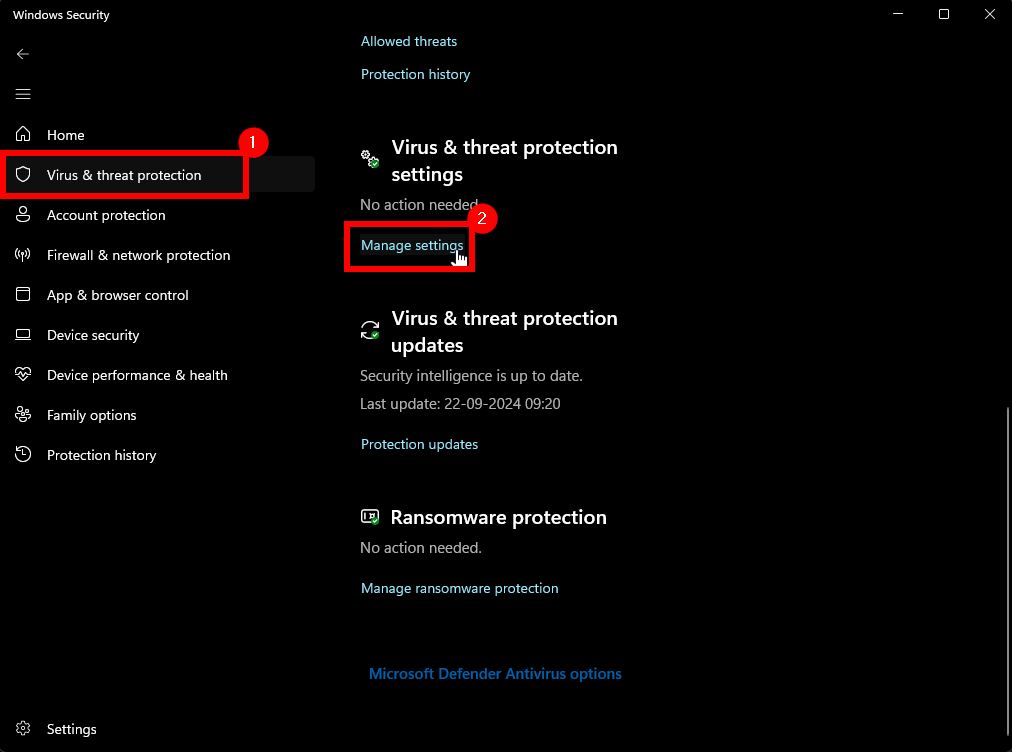
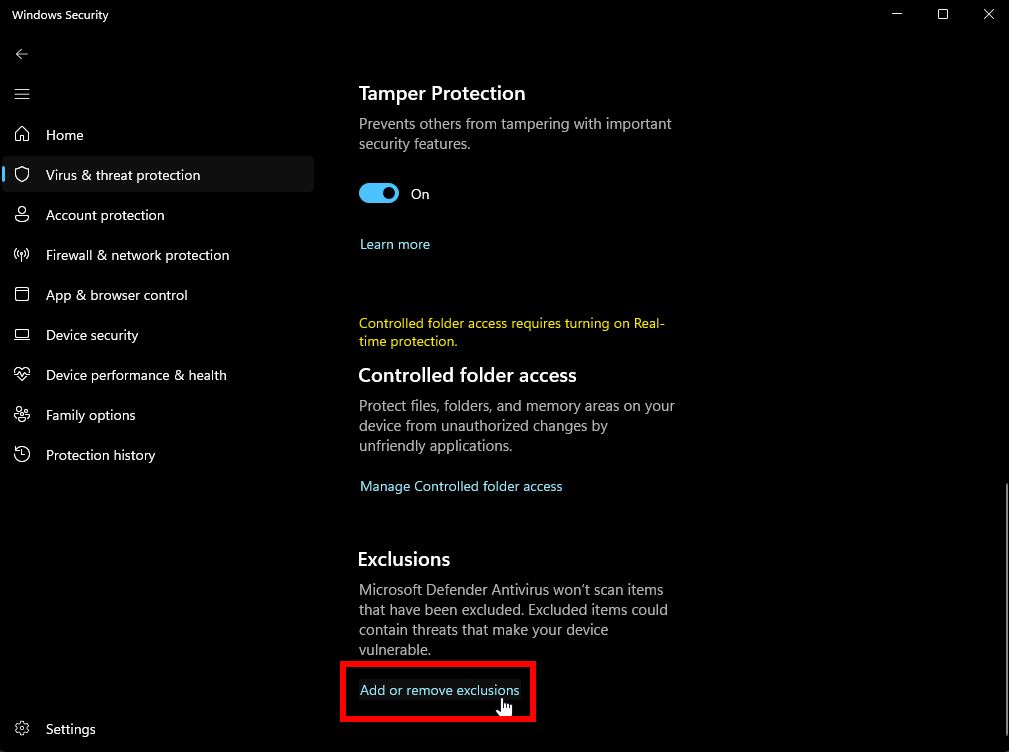
صفحه تنظیمات را پایین ببرید تا بخش Exclusions را مشاهده کنید.
روی گزینه Add or remove exclusions کلیک کنید. اگر پنجره تأیید دسترسی ویندوز نمایش داده شد، گزینه Yes را بزنید.
روی دکمه Add an exclusion کلیک کنید. برای افزودن برنامه، یکی از گزینههای زیر را انتخاب کنید:
- File: برای مستثناکردن یک فایل مشخص، مانند فایل اجرایی برنامه با پسوند
.exe. - Folder: برای مستثناکردن پوشه اختصاصی برنامه و تمام فایلها و زیرپوشههای آن.
اگر فقط یک فایل نیاز به استثنا دارد، گزینه File را انتخاب کنید.
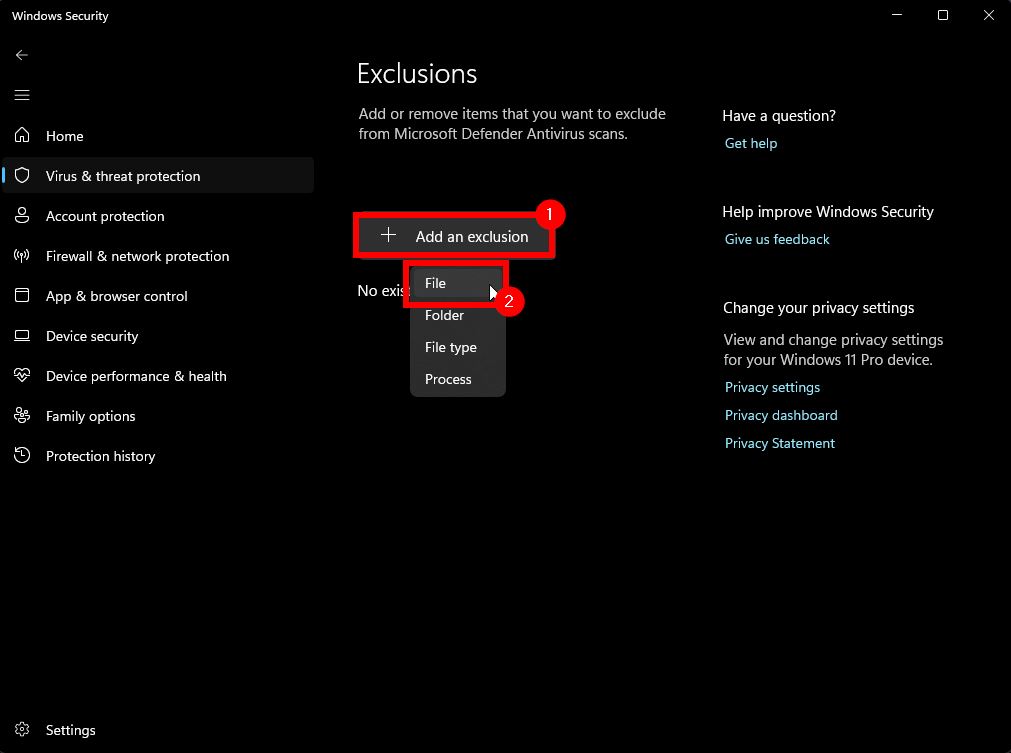
در تصویر بالا گزینه File مشخص شده است. برای افزودن پوشه، گزینه Folder را انتخاب کنید.
در پنجره بازشده، به محل ذخیره فایل یا پوشه برنامه بروید.
- اگر File را انتخاب کردهاید، فایل موردنظر را انتخاب و روی Open کلیک کنید.
- اگر Folder را انتخاب کردهاید، پوشه موردنظر را انتخاب و روی Select Folder کلیک کنید.
پس از تأیید، مسیر انتخابشده در صفحه Exclusions نمایش داده میشود.
افزودن برنامه به استثناهای آنتی ویروس
چگونه برنامه را از لیست استثناها حذف کنیم؟
برای لغو این تنظیم، دوباره وارد بخش Exclusions شوید. روی فایل یا پوشه اضافهشده کلیک کنید و دکمه Remove را بزنید.
نکات مهم
- برای انجام این مراحل نیازی به خاموشکردن کامل آنتیویروس نیست.
- افزودن استثنا، بررسی لحظهای فایل یا پوشه انتخابشده را محدود میکند.
- این تنظیم، فایلهایی را که قبلاً حذف یا قرنطینه شدهاند بهصورت خودکار برنمیگرداند.
- این آموزش مربوط به Microsoft Defender Antivirus است؛ آنتیویروسهای دیگر تنظیمات جداگانه دارند.
- ظاهر پنجرهها ممکن است بسته به نسخه ویندوز کمی متفاوت باشد.
سایر آموزشهای رایگان ایران دامپ را میتوانید از لینک زیر مشاهده بفرمایید.
پشتیبانی در تلگرام
khosro20087@
فایل های مشابه افزودن پوشه به آنتی ویروس ویندوز پوشه امن آنتی ویروس ویندوز جلوگیری از حذف برنامه توسط ویندوز دیفندر استثنا کردن فایل در Windows Defender اضافه کردن برنامه به Exclusions آموزش Exclusions ویندوز ۱۱ استثناهای آنتی ویروس ویندوز ۱۰
- قبل از خرید، داخل سایت لاگین کنید. تا لینک خرید روی حساب کاربری ذخیره شود.
- لینک دانلود فایل بلافاصله بعد از پرداخت وجه به نمایش در خواهد آمد.
همچنین لینک دانلود به ایمیل شما ارسال خواهد شد به همین دلیل ایمیل خود را به دقت وارد نمایید. - ممکن است ایمیل ارسالی به پوشه اسپم یا Bulk ایمیل شما ارسال شده باشد.
- در صورتی که به هر دلیلی موفق به دانلود فایل مورد نظر نشدید به تلگرام khosro20087@ پیام دهید.
هنوز هیچ نقد و بررسی وجود ندارد.