 ایران دامپ | آموزش و خدمات نرم افزار موبایل
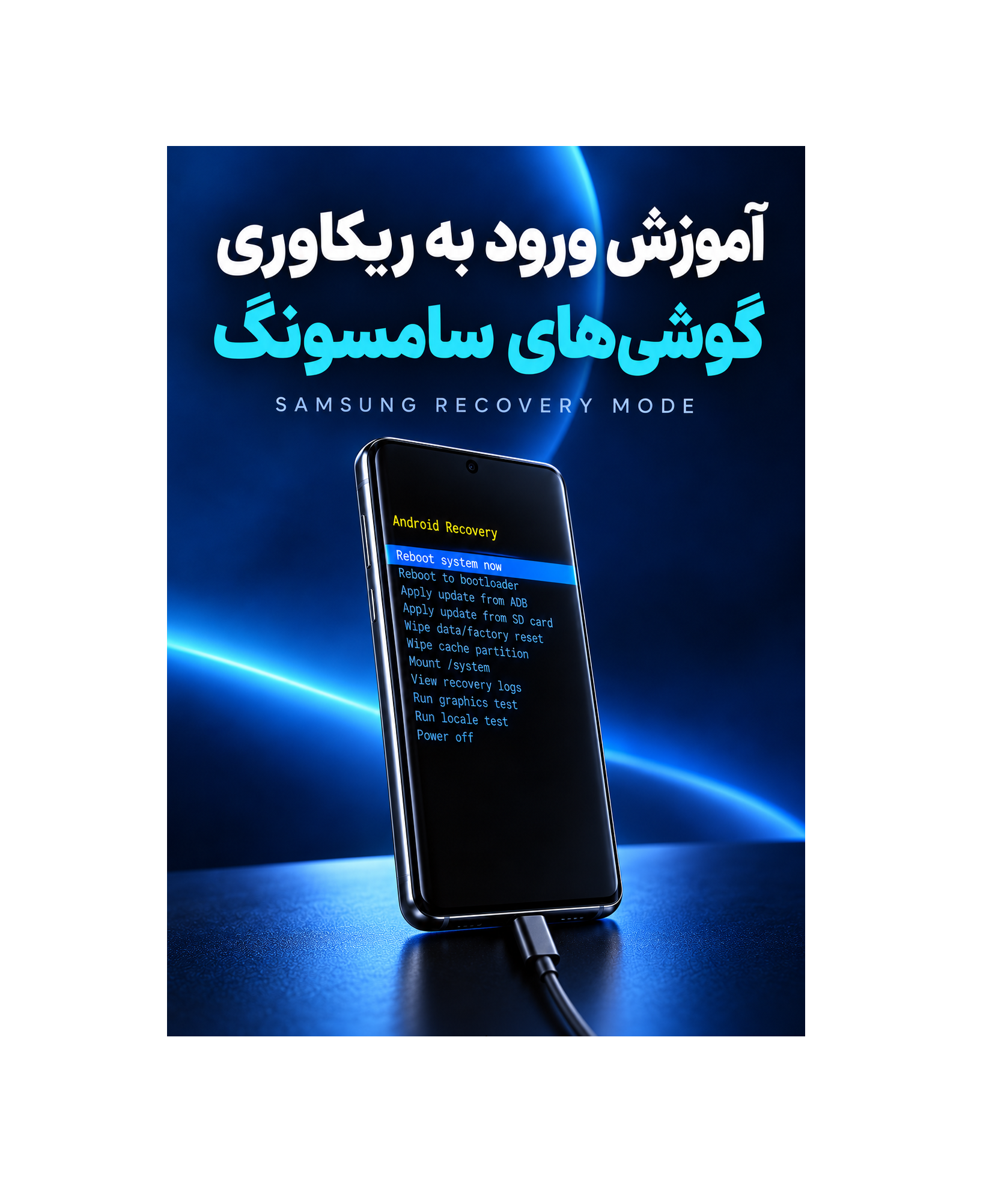
آموزش رایگان بردن گوشی و تبلت های سامسونگ به حالت ریکاوری مود Recovery mode
آموزش بردن سامسونگ به حالت ریکاوری Recovery
ریکاوری یکی از حالتهای راهاندازی گوشیهای سامسونگ است که امکاناتی مانند بازنشانی کارخانه و برخی ابزارهای تعمیر نرمافزاری را در اختیار کاربران قرار میدهد. روش ورود به این محیط، به دکمههای موجود روی گوشی و نسخه اندروید بستگی دارد.
نکته مهم: ورود به ریکاوری بهتنهایی اطلاعات گوشی را حذف نمیکند. انتخاب و تأیید گزینه Wipe data/factory reset باعث پاکشدن اطلاعات میشود.
برای ورود به محیط ریکاوری مراحل زیر را انجام دهید.
۱. خاموشکردن گوشی و اتصال کابل
ابتدا گوشی را کاملاً خاموش کنید. در مدلهای جدید، بهویژه دستگاههای دارای اندروید ۱۱ و بالاتر، گوشی را باید با کابل USB به کامپیوتر یا لپتاپ روشن متصل کنید. برای این اتصال، از کابل سالم با قابلیت انتقال داده استفاده کنید.
۲. نگهداشتن دکمههای ورود به ریکاوری
با توجه به نوع گوشی، دکمههای مشخصشده در آموزش زیر را همزمان فشار دهید و نگه دارید.
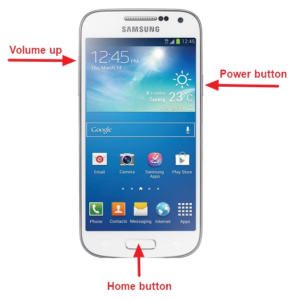
گوشیهای دارای دکمه فیزیکی هوم
مانند گلکسی S6 و S7 که دکمه هوم آنها زیر نمایشگر قرار دارد.
دکمههای ورود به ریکاوری: ولوم بالا + هوم + پاور
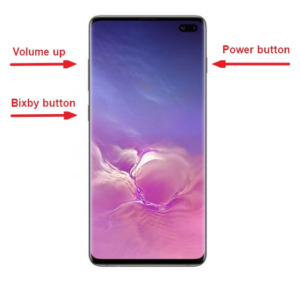
گوشیهای دارای دکمه جداگانه بیکسبی
مانند گلکسی S8 ، S9 و S10
دکمههای ورود به ریکاوری: ولوم بالا + بیکسبی + پاور
گوشیهای بدون دکمه هوم و بدون دکمه جداگانه بیکسبی
شامل بیشتر گوشیهای جدید سامسونگ، مانند گلکسی S20 نوت20 زد فولد و زد فلیپ
دکمههای ورود به ریکاوری: ولوم بالا + پاور
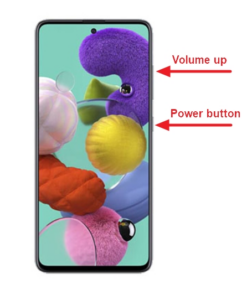
منظور از پاور، همان دکمه کناری یا Side Key است. دکمه ولوم بالا نیز دکمه افزایش صداست.
۳. رهاکردن دکمهها
پس از ظاهرشدن نوشته Samsung Galaxy، دکمه پاور را رها کنید و سایر دکمهها را تا نمایش منوی Android Recovery نگه دارید. ظاهرشدن این منو معمولاً حدود 10 ثانیه زمان میبرد.
اگر پیام No command نمایش داده شد، 30 تا 40 ثانیه صبر کنید تا منوی ریکاوری ظاهر شود.
آموزش بردن سامسونگ به حالت ریکاوری Recovery
اگر گوشی هنگ کرده است یا امکان خاموشکردن آن از طریق منو وجود ندارد. طبق روش زیر عمل کنید.
در صورت نیاز، اتصال USB به کامپیوتر را برقرار کنید.
دکمههای پاور + ولوم پایین را حدود 7 تا 10 ثانیه نگه دارید تا صفحه خاموش شود.
بلافاصله پس از سیاهشدن صفحه، ترکیب دکمهها را به ترکیب مناسب ورود به ریکاوری در آموزش بالا تغییر دهید.
پس از نمایش لوگوی سامسونگ، پاور را رها کنید و بقیه دکمهها را تا ظاهرشدن ریکاوری نگه دارید.
در این روش، زمان تغییر دکمهها اهمیت دارد؛ تأخیر ممکن است باعث روشنشدن عادی گوشی شود.
نحوه کار با منوی ریکاوری و خروج از آن
در ریکاوری اصلی سامسونگ، جابهجایی بین گزینهها معمولاً با دکمههای ولوم بالا و پایین و انتخاب گزینه با دکمه پاور انجام میشود.
برای خروج از ریکاوری و راهاندازی عادی گوشی، گزینه Reboot system now را انتخاب کنید و دکمه پاور را فشار دهید.
آموزش رایگان فلش و نصب رام گوشی های سامسونگ با اودین را از لینک زیر میتوانید مشاهده بفرمایید.
آموزش فلش و نصب رام با Odin اودین
پشتیبانی در تلگرام
khosro20087@
آموزش های مشابه ورود به ریکاوری سامسونگ حالت ریکاوری سامسونگ بردن گوشی سامسونگ به حالت ریکاوری – ورود به ریکاوری سامسونگ با دکمه آموزش ورود به ریکاوری سامسونگ | مدلهای جدید و قدیمی آموزش تصویری ورود به ریکاوری گوشیهای سامسونگ؛ ترکیب دکمهها در مدلهای جدید و قدیمی، اتصال کابل USB و روش خروج از حالت Recovery بردن به ریکاوری سامسونگ آموزش فلش و نصب رام با Odin آموزش اودین دانلود odin آموزش فلش با اودین دانلود فایل فلش سامسونگ با نت ملی رفع ارور های اودین آموزش فلش سامسونگ
- قبل از خرید، داخل سایت لاگین کنید. تا لینک خرید روی حساب کاربری ذخیره شود.
- لینک دانلود فایل بلافاصله بعد از پرداخت وجه به نمایش در خواهد آمد.
همچنین لینک دانلود به ایمیل شما ارسال خواهد شد به همین دلیل ایمیل خود را به دقت وارد نمایید. - ممکن است ایمیل ارسالی به پوشه اسپم یا Bulk ایمیل شما ارسال شده باشد.
- در صورتی که به هر دلیلی موفق به دانلود فایل مورد نظر نشدید به تلگرام khosro20087@ پیام دهید.
هنوز هیچ نقد و بررسی وجود ندارد.